Задолженности нет
Переходите к пяти шагам ниже и создайте новую ссылку.
Продолжить инструкцию ↓Создайте персональную Stripe-ссылку, не открывайте её и отправьте продавцу вместе с почтой аккаунта.
На телефоне можно ознакомиться, но выполнить шаги не получится.
Safari для получения ссылки не используйте.
Включите VPN и заранее войдите в нужный аккаунт.
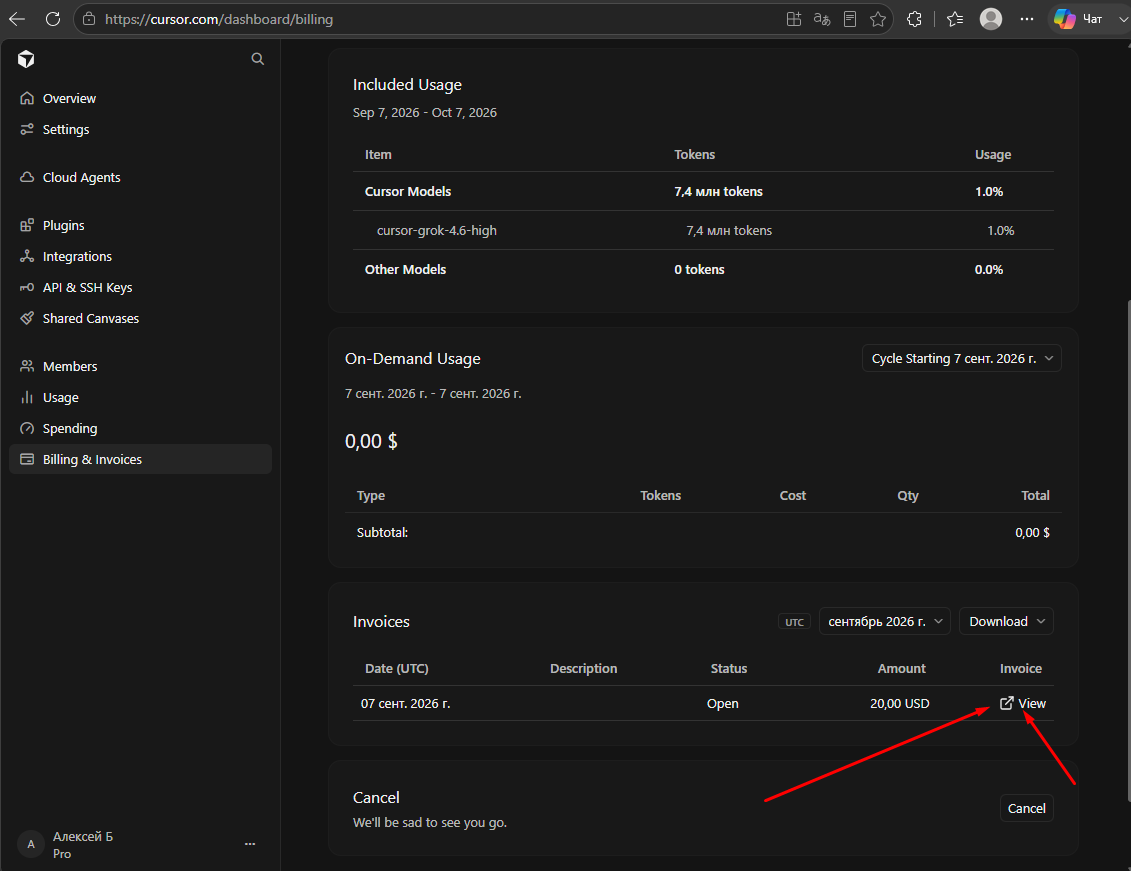
Откройте Billing & invoices. Дальнейшие действия зависят от того, видите ли вы статус Past Due или открытый invoice.
Открыть Billing & invoices ↗Переходите к пяти шагам ниже и создайте новую ссылку.
Продолжить инструкцию ↓Откройте View, скопируйте ссылку на invoice и отправьте её продавцу вместе с почтой. Новую ссылку создавать не нужно.
Перейдите в Dashboard и проверьте почту аккаунта. Именно на него будет оформлена подписка.
Открыть Cursor Dashboard ↗На странице cursor.com/dashboard нажмите F12 и выберите вкладку Console.
Скрипт выполняется на сайте Cursor, использует ваш текущий вход и запрашивает персональную ссылку у API Cursor.
Если появилось сообщение «Don't paste code…», прочитайте код, затем вручную введите allow pasting, нажмите Enter и повторите Ctrl + V.
async function getCheckoutUrl() {
  const headers = {
    "Accept": "*/*",
    "Accept-Encoding": "gzip, deflate, br, zstd",
    "Accept-Language": "zh-CN,zh;q=0.9",
    "Content-Type": "application/json",
    "Cookie": document.cookie,
    "Origin": "https://cursor.com",
    "Priority": "u=1, i",
    "Referer": "https://cursor.com/dashboard",
    "Sec-Ch-Ua": '"Chromium;v=140"',
    "Sec-Ch-Ua-Mobile": "?0",
    "Sec-Ch-Ua-Platform": '"Windows"',
    "Sec-Fetch-Dest": "empty",
    "Sec-Fetch-Mode": "cors",
    "Sec-Fetch-Site": "same-origin",
    "User-Agent": "Mozilla/5.0 (Windows NT 10.0; Win64; x64) AppleWebKit/537.36 (KHTML, like Gecko) Chrome/140.0.0.0 Safari/537.36"
  };
  try {
    const response = await fetch("https://cursor.com/api/checkout", {
      method: "POST",
      headers: headers,
      body: JSON.stringify({
        allowAutomaticPayment: true,
        allowTrial: false,
        tier: "pro"
      }),
      credentials: "include"
    });
    if (response.status === 200) {
      console.log("Pro checkout URL:", await response.text());
    } else {
      console.log("Error Pro:", response.status);
    }
  } catch (e) {
    console.log("Exception:", e.message);
  }
}
getCheckoutUrl();В Console появится строка Pro checkout URL: https://checkout.stripe.com/…. Нажмите на ссылку правой кнопкой и выберите Copy link address.
Если вы случайно открыли её, запустите скрипт ещё раз и скопируйте новую ссылку.
Вернитесь в чат заказа и отправьте два пункта. Затем дождитесь подтверждения оплаты.
После сообщения продавца обновите Dashboard: план Pro должен быть активен. Затем откройте Billing & invoices, нажмите Cancelи убедитесь, что появилась дата окончания оплаченного периода.
Перейти в Billing & invoices ↗Снова проверьте Billing & invoices. Если видите открытый счёт, используйте ссылку на invoice или перейдите к инструкции «Обнуление задолженности».
Убедитесь, что вы на странице cursor.com/dashboard, вошли в нужный аккаунт и в нём нет активной подписки или неоплаченного счёта.
Используйте компьютер с Microsoft Edge или Chrome. Панель также можно открыть через меню браузера → Дополнительные инструменты → Инструменты разработчика.
Скопируйте текст ошибки или сделайте скриншот и отправьте продавцу. Персональную Stripe-ссылку не публикуйте в общих чатах.
Нужна отмена неоплаченных счетов? Откройте отдельную инструкцию →