Как отключить автопродление Cursor
Отключите автопродление сразу после активации подписки. Это не отменит уже оплаченный период — тариф продолжит работать до даты его окончания.
Если автопродление оставить включённым, Cursor может выставить счёт за следующий период. При неуспешном списании на аккаунте может появиться задолженность.
Отключите автопродление за 4 шага
Откройте Billing
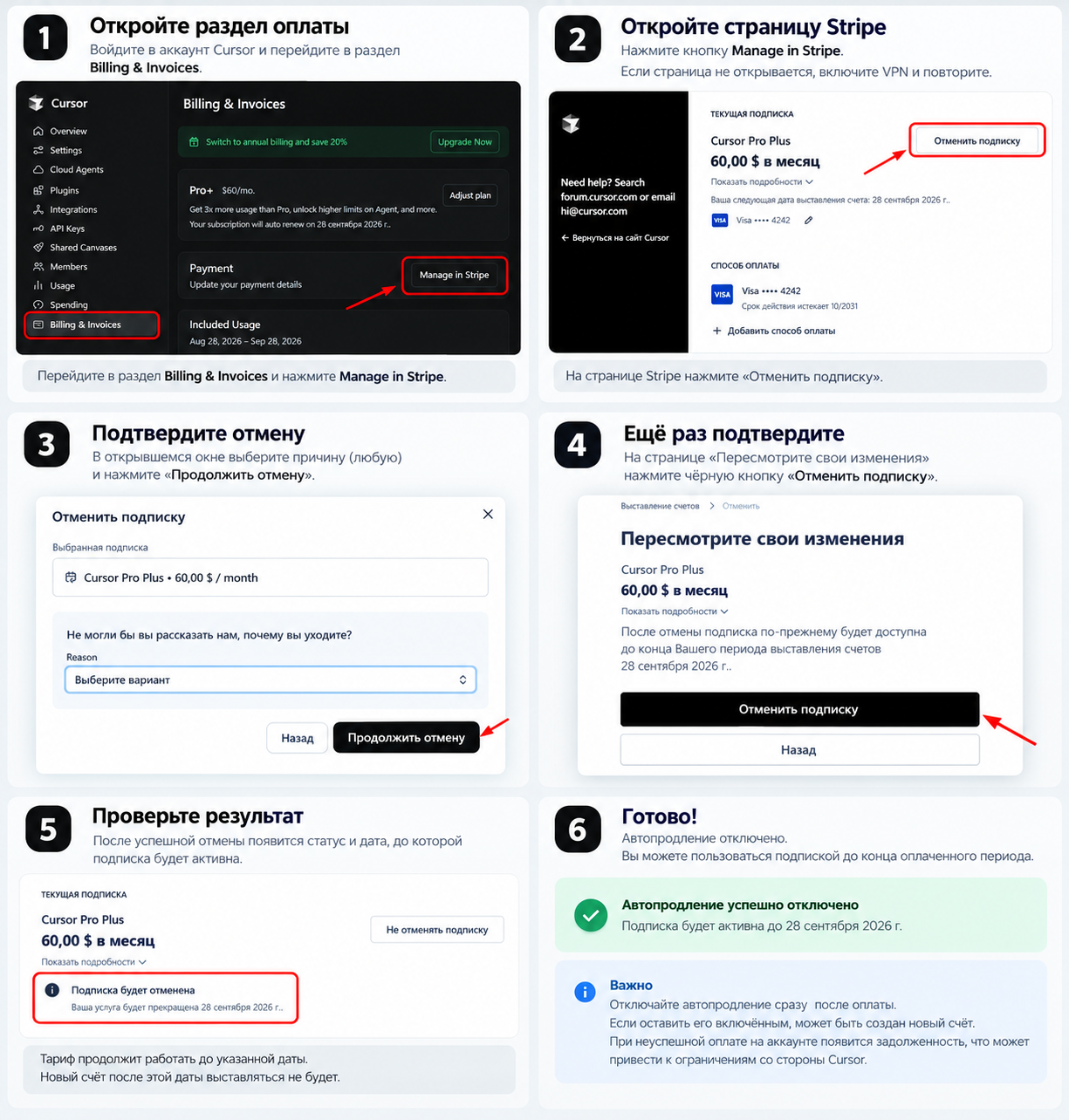
Войдите в аккаунт Cursor и перейдите в раздел Billing & Invoices.
Открыть Billing & Invoices ↗Откройте управление подпиской
В разделе оплаты нажмите Manage in Stripe — откроется страница управления текущей подпиской.
Отмените продление
В Stripe найдите текущую подписку и нажмите «Отменить подписку». В открывшемся окне выберите любую причину и нажмите «Продолжить отмену». Затем ещё раз подтвердите действие кнопкой «Отменить подписку».
Проверьте результат
После успешной отмены должна появиться дата, до которой подписка будет активна, а кнопка изменится на «Не отменять подписку» — нажимать её не нужно.
Оплаченный период сохранится
Подписка продолжит работать до конца уже оплаченного периода. Отключается только автоматическое продление.
Не допускайте появления нового счёта
Если не отключить автопродление, Cursor может создать новый счёт за следующий период. При неуспешной оплате появится задолженность, которая может помешать дальнейшему оформлению подписки и привести к ограничениям со стороны Cursor.
Отключить автопродление необходимо самостоятельно в своём аккаунте Cursor.